网页内容变化
定时刷新或持续监听页面,检测选定元素或页面内容是否发生变化。
 正式发布 · 持续更新
云核网页提醒按计划持续检测网页,在内容变化、关键词出现或消失时,通过你选择的方式发出提醒。
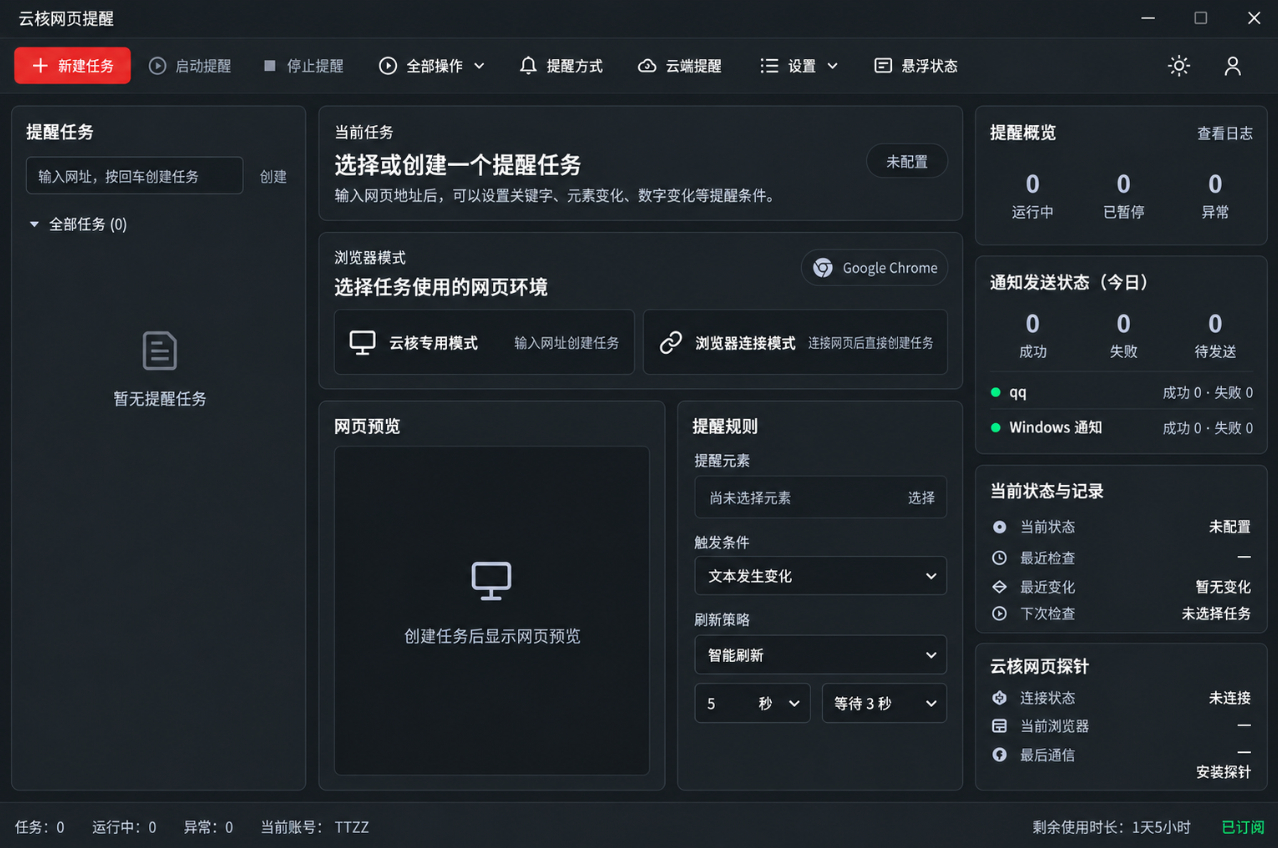
适合价格、库存、公告、任务状态和需要登录后查看的网页等持续监测场景。
定时刷新或持续监听页面,检测选定元素或页面内容是否发生变化。
在关键词出现或消失时触发提醒,聚焦真正需要关注的结果。
支持 Windows 通知、SMTP 邮件、Bot、Webhook 等提醒方式。
根据网页登录状态、日常浏览器使用习惯和任务隔离需求选择。
连接日常使用的 Chrome 或 Edge,复用已有登录状态,通过云核网页探针与 Native Messaging 和桌面软件通信。
使用独立浏览器环境运行任务,保留本地登录状态,让监测任务与日常浏览分开。
本地任务适合需要浏览器登录状态和本机环境的网页;云端任务可在本机软件关闭后继续检测支持的公开网页。
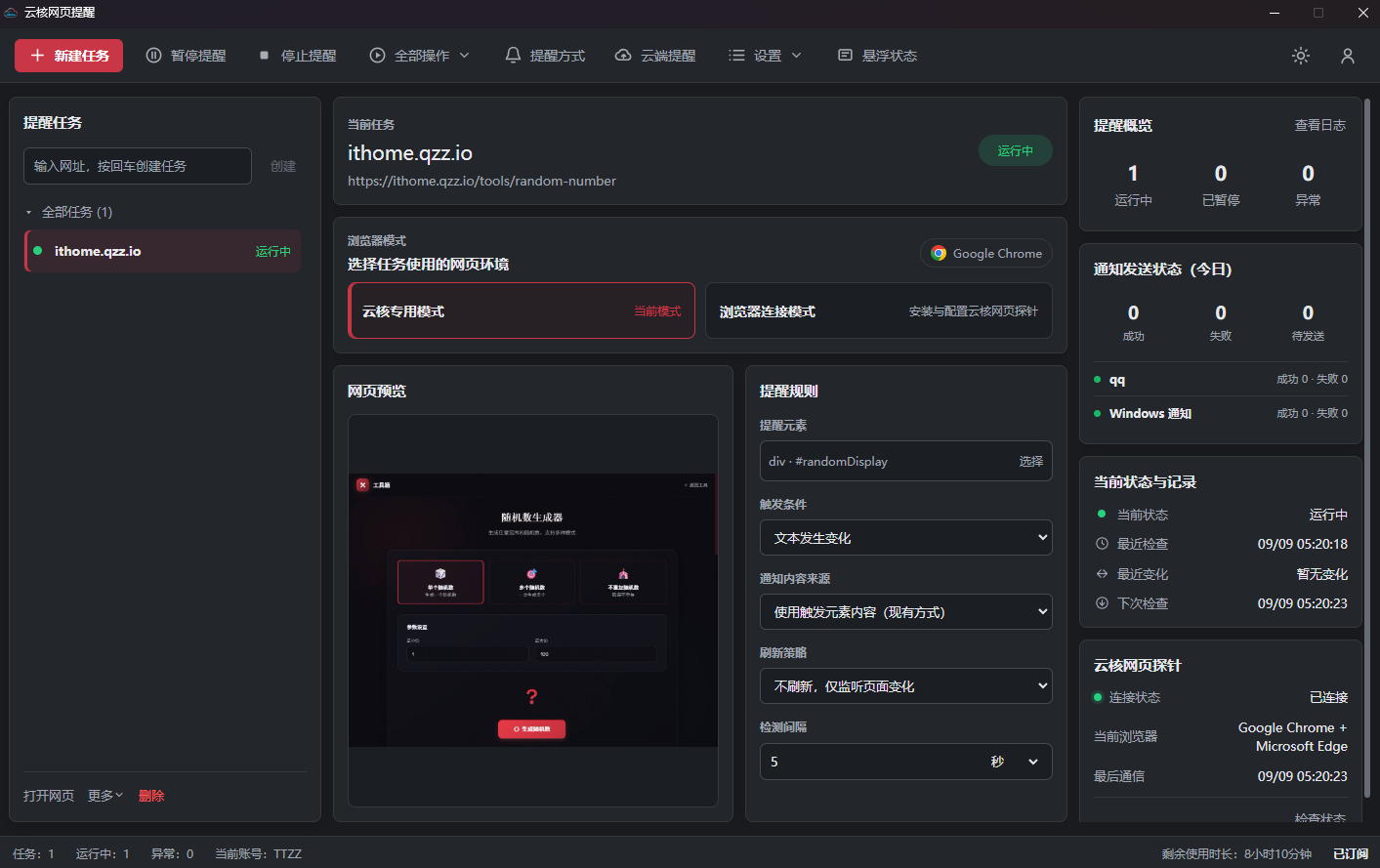
云核网页提醒把“打开网页、选择关注内容、设置变化规则、发送通知”组织成独立任务。下面用一个随机数字页面演示:只监测选中的数字区域,在内容变化时发送 Windows 通知。
点击“新任务”或在左侧输入网址创建任务,选择云核专用模式或浏览器连接模式。需要登录的页面,先在对应浏览器中完成登录。
在“提醒元素”处点击“选择”,选中需要关注的文字或数字区域。尽量选择具体内容,避免无关广告、时间显示等变化干扰提醒。
选择文本变化、关键词出现或消失等适合任务的条件,并设置刷新策略与检测间隔。示例采用“不刷新,仅监听页面变化”,每 5 秒检查一次选中的数字区域;这是演示设置,可按网页实际情况调整。
选择 Windows 通知、邮件或其他已配置的提醒方式,启动任务后检查“运行中”状态、下次检查时间及通知发送状态。
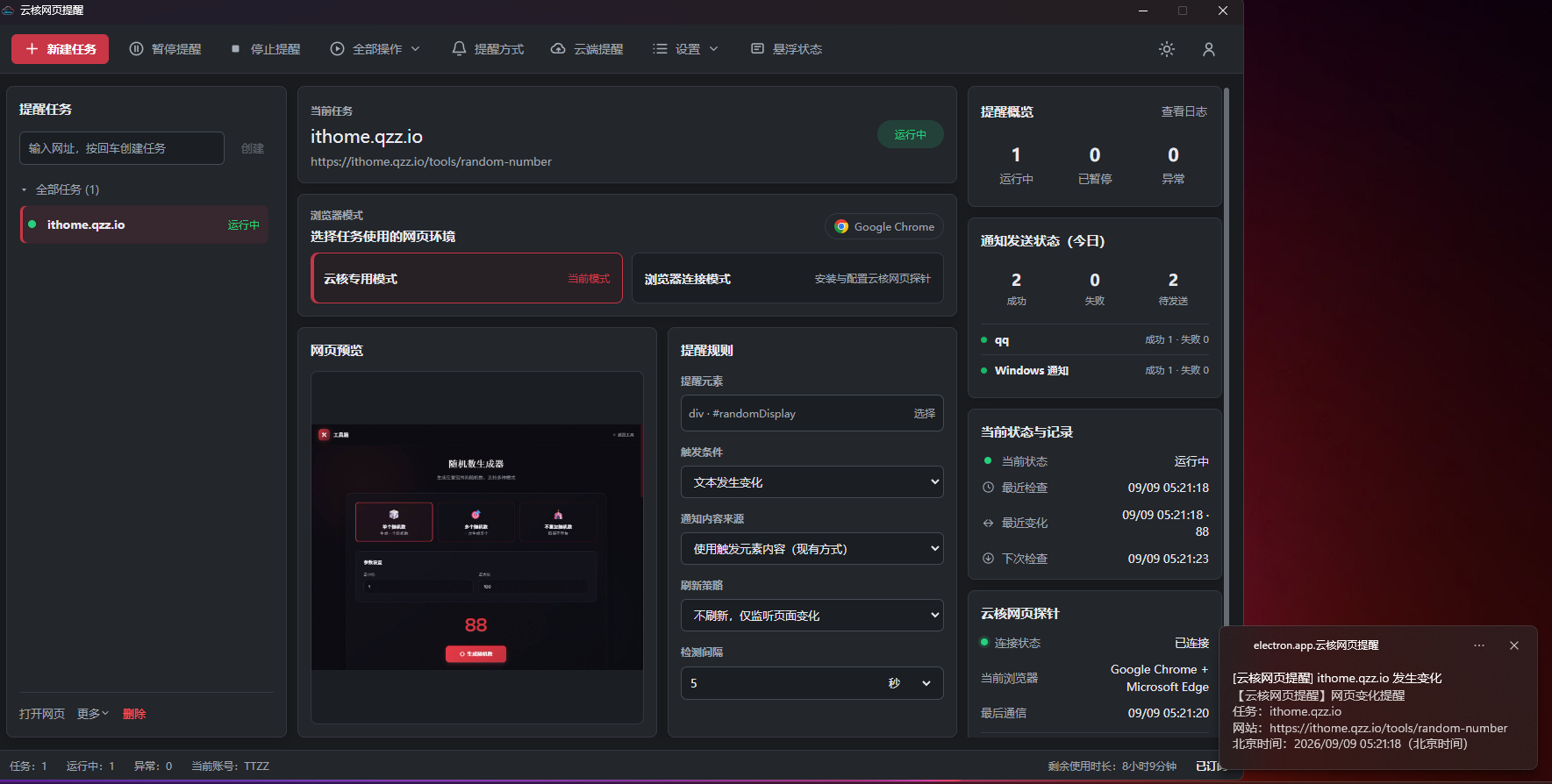
示例页面的数字变化后,软件记录最近变化并发送通知。下面的实际截图中,右下角 Windows 通知显示任务名称与网址,软件内也能查看最近变化及发送状态。配置完成后,建议先制造一次可控变化,确认规则和通知方式符合预期。
不一定。页面内容自行更新时,可使用“不刷新,仅监听页面变化”;需要重新加载才能更新内容的页面,应选择合适的刷新策略。检测间隔和网页刷新不是同一件事。
可在对应浏览器完成登录后配置本地任务。登录过期或出现验证码时,需要按提示人工处理;任务能否持续运行也取决于目标网页的访问条件。
本地任务依赖本机软件及浏览器运行,关机后不能继续执行。云端任务可对支持的公开网页继续检测,具体支持范围以云端任务设置为准。
先确认选中内容确实发生了符合规则的变化,再检查通知方式、发送状态和检测记录。使用 Windows 通知时,也应检查系统通知权限及勿扰设置。
可以创建多个独立任务,分别设置网址、提醒条件和刷新策略。前往云核网页提醒下载区获取当前版本及更新记录。
下载安装包后,可用云核动力账号登录软件,并在网站查看订阅、订单和已授权登录设备。
Windows 10/11 · 新用户专享 3 天完整功能 · ¥9.99 / 月