YUNHE CONTROL · OPERATION GUIDE
 云核千控实操指南
适用于 Windows 10 / 11
微软远程桌面批量控制教程
把多台 Windows 电脑集中保存、批量连接并显示在同一块屏幕墙中,需要处理单台设备时再打开独立窗口,减少反复启动和切换远程桌面的操作。
开始前确认远程桌面连接条件
云核千控负责组织和连接设备,不会绕过 Windows 本身的远程桌面权限。目标电脑应已启用远程桌面,主控电脑能够访问目标 IP,系统账户允许登录,并且防火墙或网络策略没有阻断对应连接。建议先用一台设备验证成功,再批量加入其余电脑。
批量导入多台 Windows 电脑
准备 IP.TXT
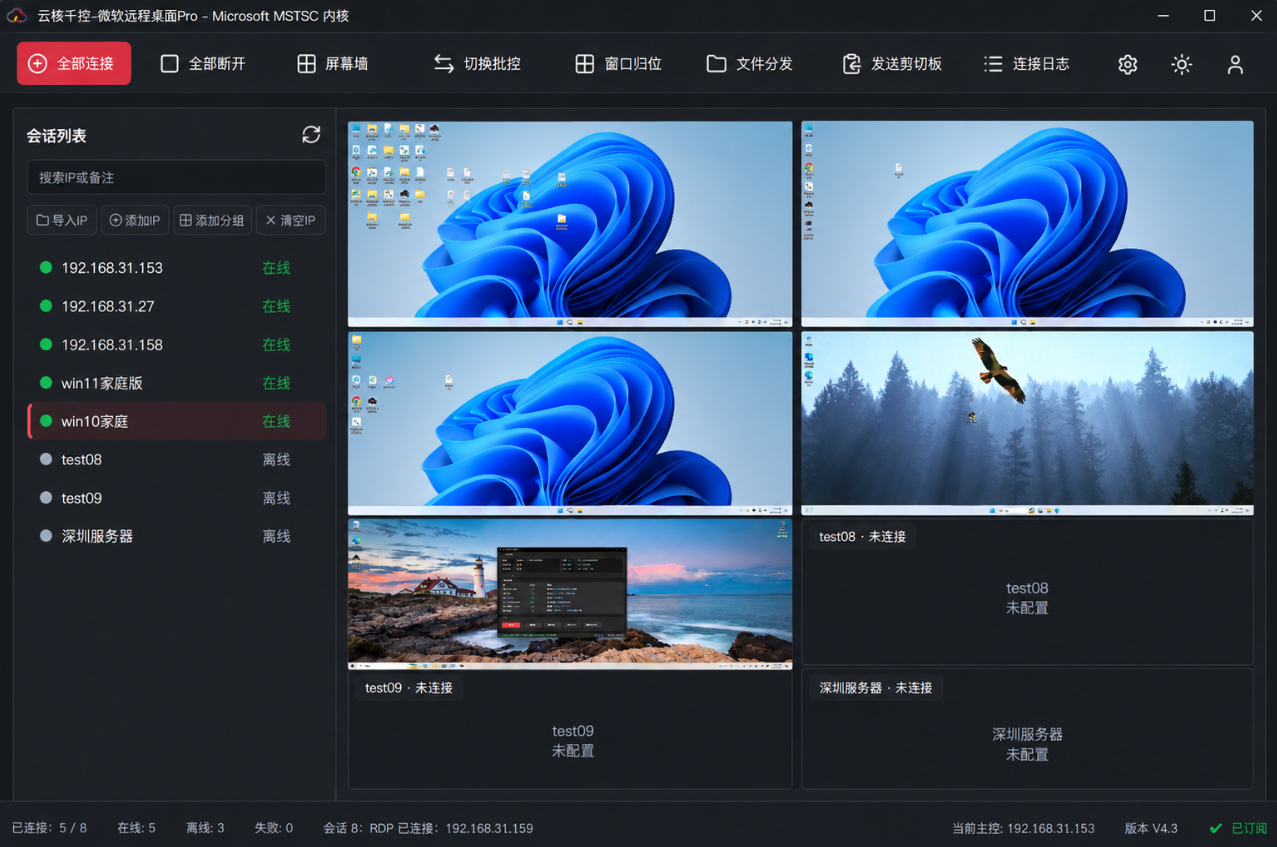
按照软件支持的格式提前整理设备信息。点击左侧“导入 IP”后,软件会打开 Windows 文件选择窗口,由用户选择已经填写好的 IP.TXT 文本;这个按钮本身不会自动扫描局域网。
检查设备与分组
导入后确认地址和登录信息,并按工作室、机房、项目或设备用途整理分组。少量设备也可以先使用“添加 IP”逐台验证,避免把格式或网络问题带入整个列表。
执行批量连接
点击“全部连接”建立多个会话,在列表中分别查看在线、连接中或失败状态。某一台失败时,应单独检查该设备的网络、远程桌面设置及账号,而不是重复连接全部设备。
用屏幕墙集中查看多个会话
连接成功的电脑会集中显示在屏幕墙中,适合快速查看各设备当前画面。需要持续操作某一台电脑时,可以打开独立窗口并调整尺寸、最大化或全屏;需要逐台巡检时,可使用独立窗口快速切换下一个会话。
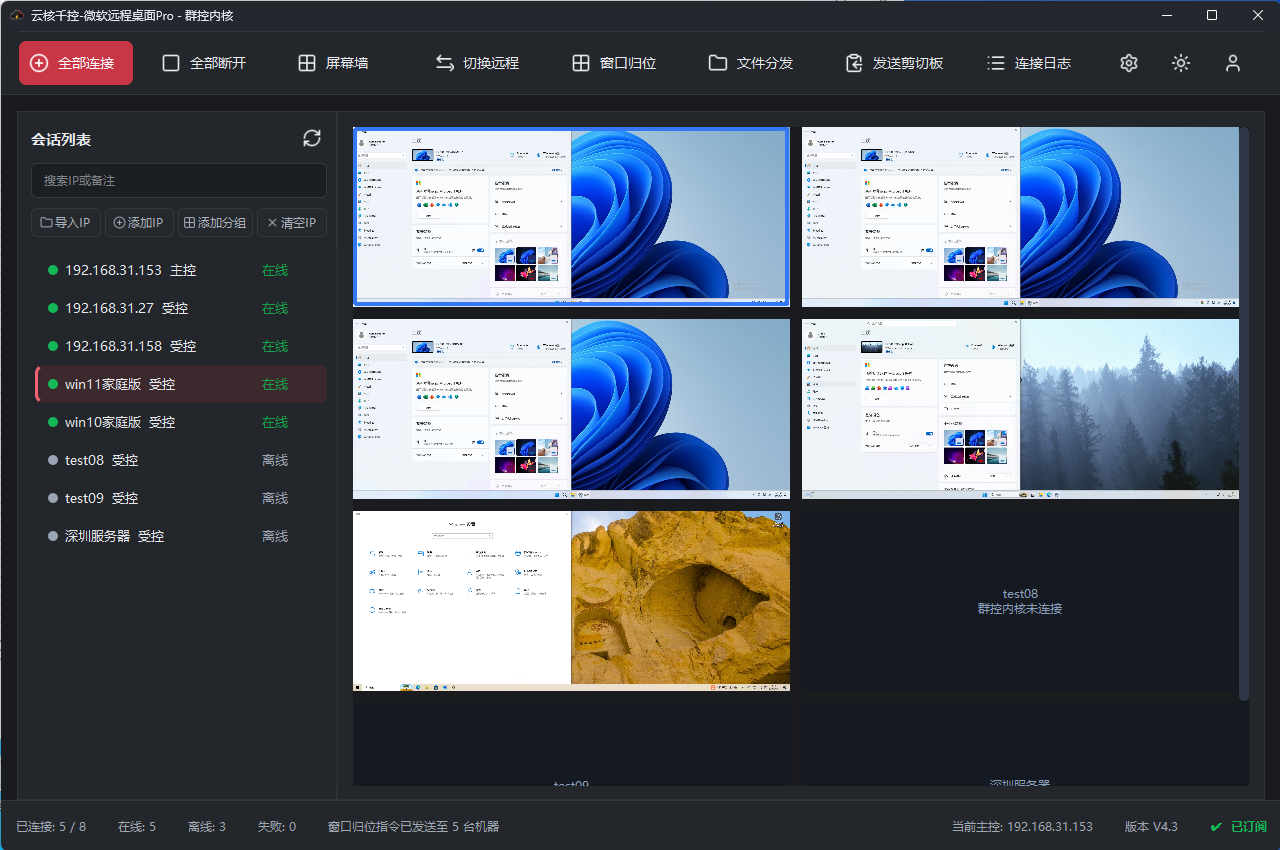
屏幕墙主要解决“同时看见多台电脑”的问题。如果需要让多台电脑执行同一组操作,请继续查看微软远程桌面群控操作教程。
批量连接失败时怎么检查
- 只有一台失败:优先检查该电脑的地址、账户、远程桌面开关和在线状态。
- 同一分组全部失败:检查主控电脑到目标网络的连通性及防火墙策略。
- 导入后没有自动连接:导入只添加设备,确认列表内容后仍需执行连接操作。
- 画面尺寸不合适:调整远程显示密度、屏幕墙排版,或在独立窗口中重新适配。
NEXT STEP
下载云核千控并验证第一台设备
先确认单台连接正常,再导入完整设备列表,能够更快区分配置问题和批量连接问题。