设备与分组
批量导入电脑,按用途分组,快速搜索和切换需要管理的设备。
 正式发布 · 持续更新
云核千控围绕远程连接、多会话、屏幕墙和批量操作,把分散的 Windows 电脑组织成可集中查看和管理的设备集群。Android 手机版已正式上线,作为云核千控的移动控制端使用。
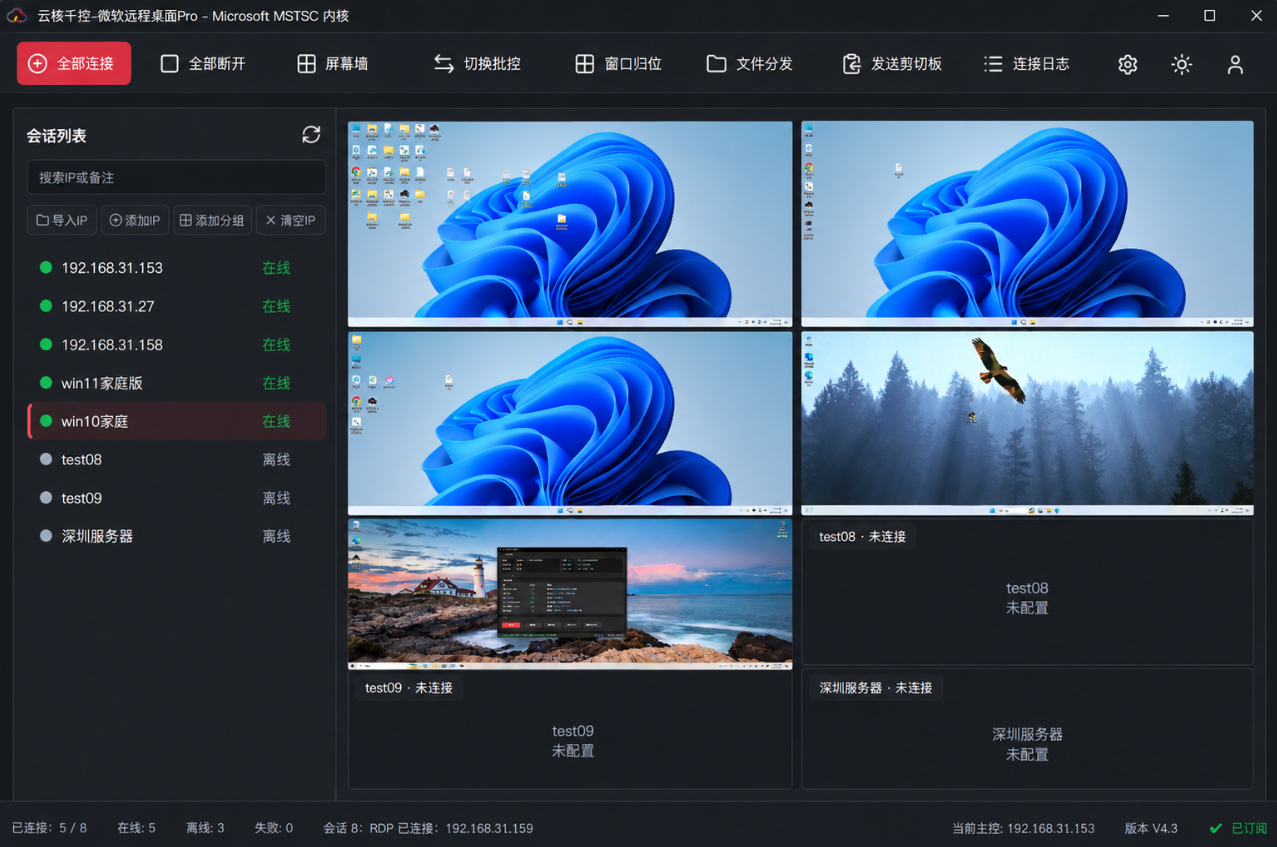
适合需要长期管理多台 Windows 电脑、工作室设备、机房节点和远程工作环境的用户。
批量导入电脑,按用途分组,快速搜索和切换需要管理的设备。
同时建立多个远程会话,在一块屏幕上查看多台电脑的当前状态。
对多台电脑执行集中操作,并围绕文件分发等能力继续扩展。
MSTSC 适合成熟、稳定的远程桌面体验;FreeRDP 和群控能力面向多会话集中管理。用户可以根据场景选择适合的方式。
需要反复打开多个远程桌面窗口时,可以用云核千控集中保存设备、批量连接,并通过屏幕墙查看多台电脑。开始前,请确保目标电脑已允许远程桌面连接,主控电脑能够访问目标地址,并准备好有权限的登录账号。需要按步骤配置时,可查看微软远程桌面批量控制教程。
准备按软件支持格式填写的 IP.TXT 文件,点击左侧“导入 IP”,在 Windows 文件选择窗口中选中该文本文件。导入后检查设备列表;文本格式不确定时,可先通过“添加 IP”添加设备并验证连接。
按工作室、机房或设备用途整理分组,点击“全部连接”,查看每台电脑的连接状态。无法连接的设备应分别检查网络、远程桌面设置及登录信息。
连接完成后集中查看远程画面,按需要调整屏幕墙排版,或打开独立窗口处理某一台电脑。独立窗口支持快速切换下一个会话,适合逐台检查设备。
如果工作内容是给多台电脑执行相同操作,可以进入群控状态,选择主控会话,并查看列表中的“主控 / 受控”标识。先左键点击画面激活控制,再执行后续操作;首次点击仅用于激活。操作前确认参与的设备及窗口状态,避免把指令发给不需要操作的电脑。完整操作流程见微软远程桌面群控教程。
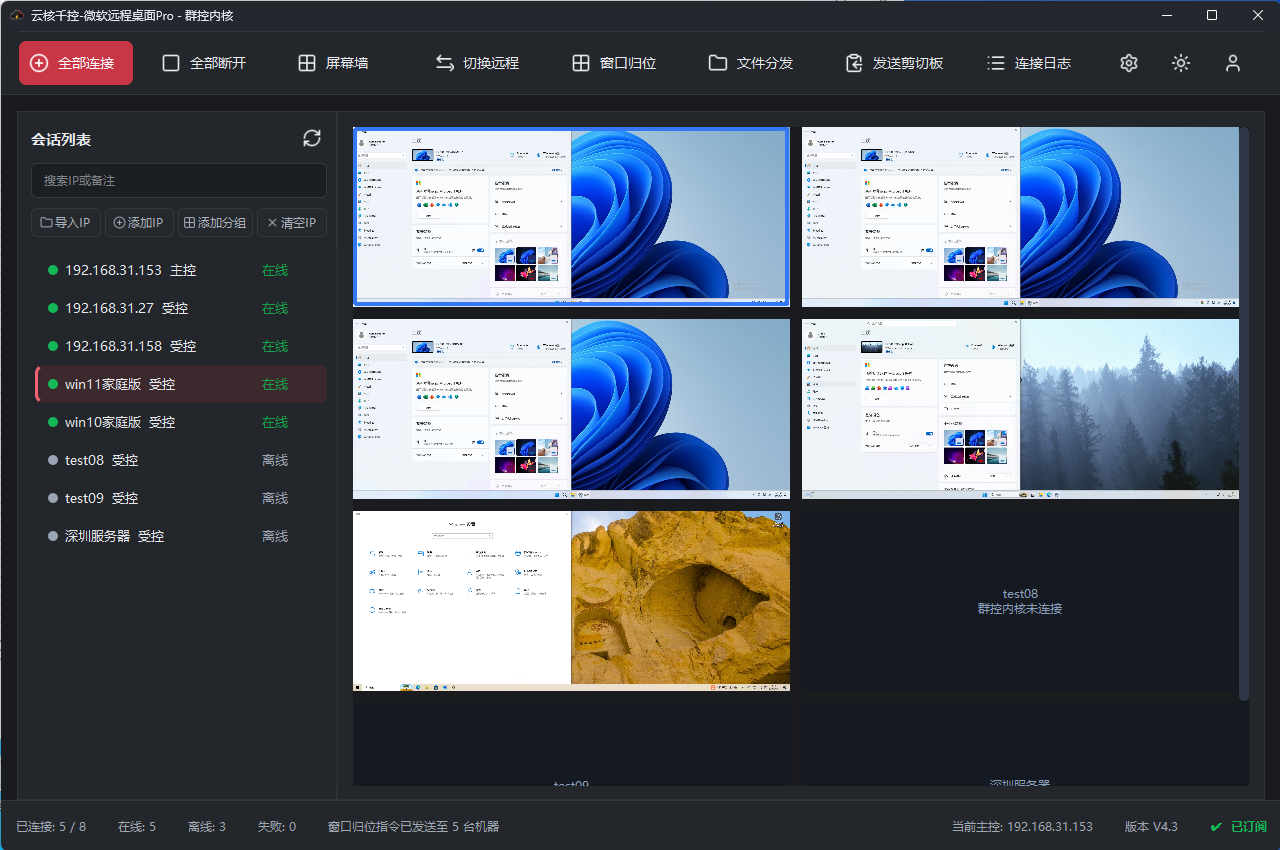
批量连接是同时建立多个远程会话;群控用于对参与的电脑执行集中操作。可以只连接、查看和逐台管理,也可以按任务需要进入群控。
导入只负责添加设备列表,不会自动修复目标电脑的网络或远程桌面设置。先确认地址可达、远程桌面已启用、登录信息正确,再尝试连接。
可以。云核千控支持多会话和独立窗口,可在集中查看与单台操作之间切换,独立窗口支持尺寸调整、最大化和全屏显示。
前往云核千控下载区获取 Windows 版,使用云核动力账号登录。新用户可体验 3 天完整功能,版本信息和更新日志以下载页为准。
下载安装包后,可用云核动力账号登录软件,并在网站查看订阅、订单和已授权登录设备。
Windows 10/11 · 新用户专享 3 天完整功能 · ¥14.99 / 月