YUNHE CONTROL · GROUP CONTROL
 云核千控实操指南
多台 Windows 电脑集中操作
微软远程桌面群控操作教程
在多个远程会话已经连接的基础上,指定一台电脑作为主控,确认其余参与设备的受控状态,再对需要执行相同任务的 Windows 电脑进行集中操作。
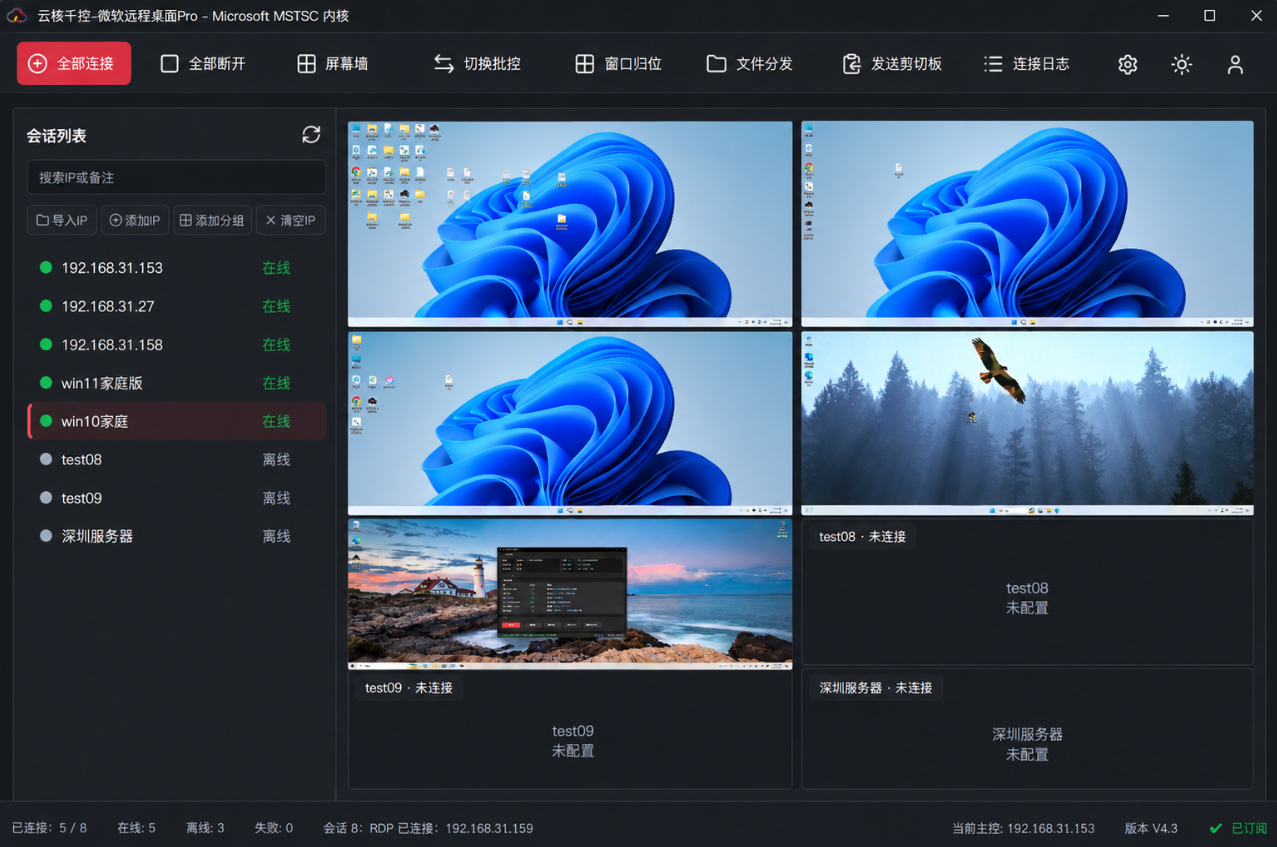
群控前先确认参与设备
群控适用于多台电脑需要执行相同操作的场景。开始前先完成远程会话连接,观察各设备画面是否正常,并只保留本次任务需要参与的电脑。登录状态、窗口位置或软件界面不同,会使相同输入落到不同位置,因此正式操作前应先统一环境。
选择主控与受控电脑
进入群控状态后,从已连接会话中选择主控电脑,并查看设备列表中的“主控 / 受控”标识。主控用于接收当前操作,其余参与会话跟随执行;不需要参与的电脑应提前取消或排除,避免误操作。
如果设备尚未完成批量导入和连接,请先阅读微软远程桌面批量控制教程。
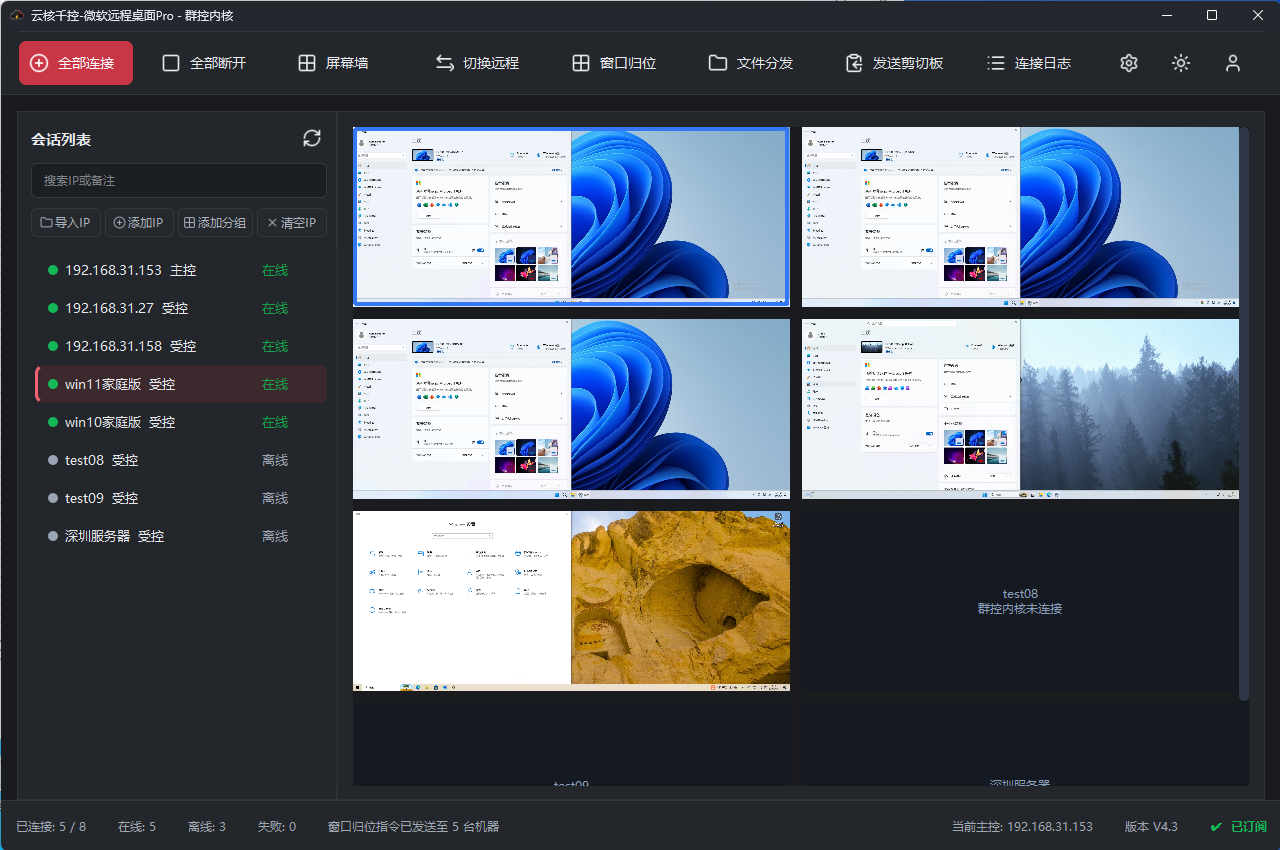
激活画面后再开始操作
左键点击主控画面
群控内核需要先点击远程画面完成激活。第一次左键点击仅用于激活控制,不会把这次点击发送给远程电脑。
观察各受控画面
先执行一个容易识别且风险较低的操作,确认参与设备响应一致。发现某台电脑窗口或焦点不同,应先暂停并单独修正。
执行正式任务
确认设备范围、窗口位置和输入焦点后,再进行后续集中操作。任务中途切换主控时,应重新核对当前标识和画面。
什么时候使用窗口归位
多台电脑当前活动窗口位置不一致时,可以使用群控“窗口归位”统一已连接机器的当前活动窗口,再继续集中操作。窗口归位只支持群控内核;处于 MSTSC 状态时软件会提示不可用,不应把它当作普通远程桌面的窗口管理功能。
降低群控误操作风险
- 先核对设备范围:只让本次任务需要的会话参与群控。
- 先统一窗口状态:确保软件页面、焦点和窗口位置能够接收相同操作。
- 先做低风险验证:观察受控画面一致后,再执行不可逆操作。
- 远程关机和重启:执行前再次确认设备名称和数量,避免影响未计划处理的电脑。
NEXT STEP
先连接测试设备,再验证群控流程
建议先使用少量测试电脑确认主控、受控和激活逻辑,再扩大到完整设备组。